Tema
Provedores e chaves de I.A.
A opção de chave própria da Paralela permite que um assistente use a sua conta na OpenRouter ou na OpenAI, pagando o consumo direto ao provedor.
Usar a própria chave é opcional
O caminho padrão para os assistentes responderem são os Créditos de IA: você recarrega dentro da Paralela, com PIX, boleto ou cartão, e não precisa criar conta em outro site nem copiar chave. Esta página é para quem prefere pagar a I.A. direto na própria conta da OpenRouter ou da OpenAI.
Com a opção Minha própria chave, o assistente usa a sua própria conta num provedor de inteligência artificial. O consumo de cada resposta é cobrado direto na conta cuja chave você cadastra no assistente, e não gasta seus créditos de IA. A escolha é feita em cada assistente, em Como a IA é paga: você pode ter assistentes com créditos e assistentes com chave própria ao mesmo tempo.
Existem só dois tipos de conta que funcionam com a plataforma:
| Conta | Quais modelos libera | Formato da chave |
|---|---|---|
| OpenRouter (recomendado) | Todos os modelos do editor: GPT, Claude, Gemini, Grok, DeepSeek, Qwen, Llama, Mistral, GLM, Kimi e os demais | Começa com sk-or- |
| OpenAI | Apenas os modelos GPT, direto na OpenAI | Começa com sk- (normalmente sk-proj-) |
Qual chave usar em cada provedor
No editor do assistente, o campo Provedor escolhe a família do modelo, não a conta. Só a opção OpenAI usa uma chave da OpenAI. Todas as outras usam a chave do OpenRouter:
| Provedor no editor | Chave a cadastrar |
|---|---|
| OpenAI | Chave da OpenAI |
| OpenAI via OpenRouter, Anthropic, Grok, Google, Meta, Zhipu, Qwen, Mistral, DeepSeek, Outros | Chave do OpenRouter |
A plataforma decide para onde mandar a mensagem pelo formato da chave: chave sk-or- vai para o OpenRouter, qualquer outra vai para a OpenAI. Por isso, uma chave da OpenAI num assistente com provedor Google (ou uma chave do OpenRouter com provedor OpenAI) não funciona: o pedido chega na empresa errada com um modelo que ela não conhece, e a I.A. para de responder.
Por que recomendamos o OpenRouter
- Um saldo só para todos os modelos. Você troca de GPT para Claude ou Gemini no editor sem abrir outra conta nem cadastrar outro cartão.
- Modelo reserva automático. Se o modelo escolhido estiver fora do ar ou sobrecarregado, a resposta é gerada por um modelo reserva em vez de o cliente ficar sem retorno. Com a chave direta da OpenAI esse recurso não existe.
- Controle de gasto por chave. Dá para limitar quanto cada chave pode gastar e acompanhar o consumo de cada uma.
- Leitura de imagem, vídeo e documento na sua conta. Quando o assistente usa chave do OpenRouter, a interpretação das mídias que o cliente envia também roda nela.
Passo a passo: OpenRouter
1. Criar a conta
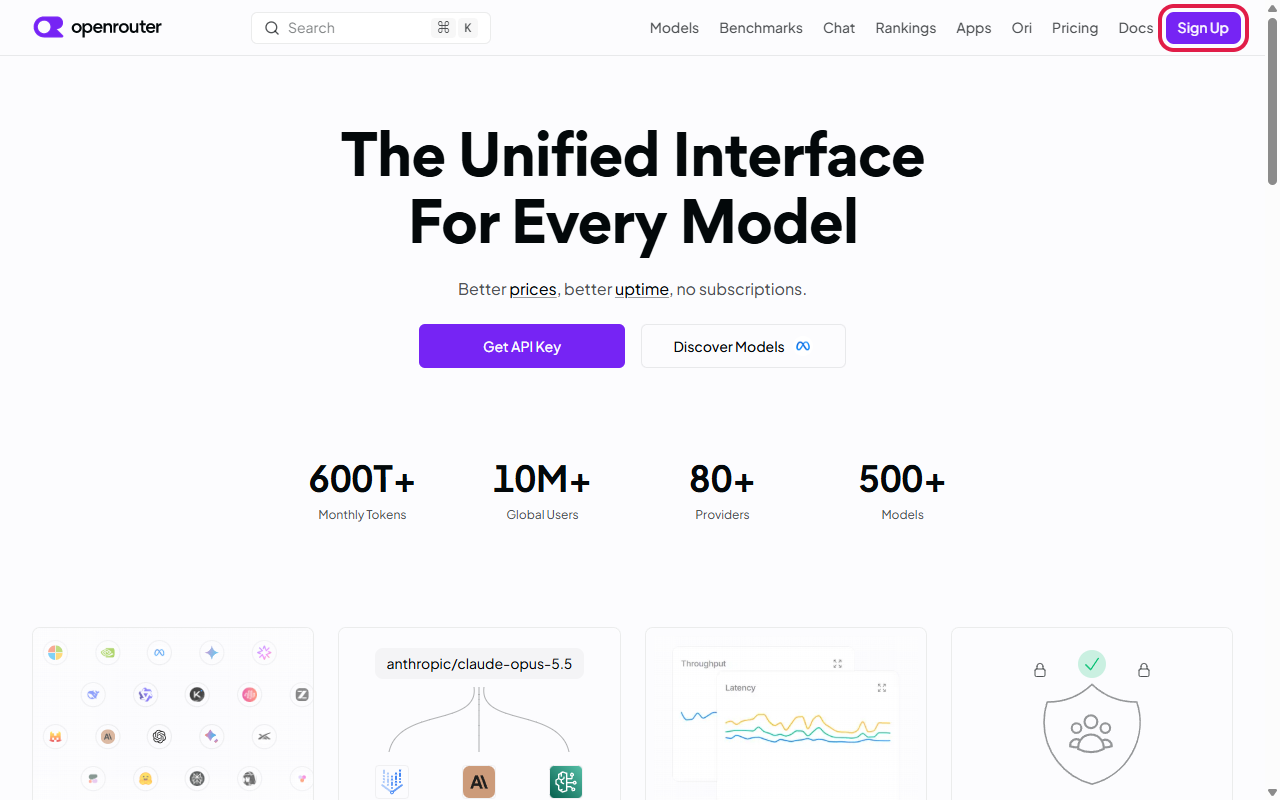
Acesse openrouter.ai e clique em Sign Up, no canto superior direito.
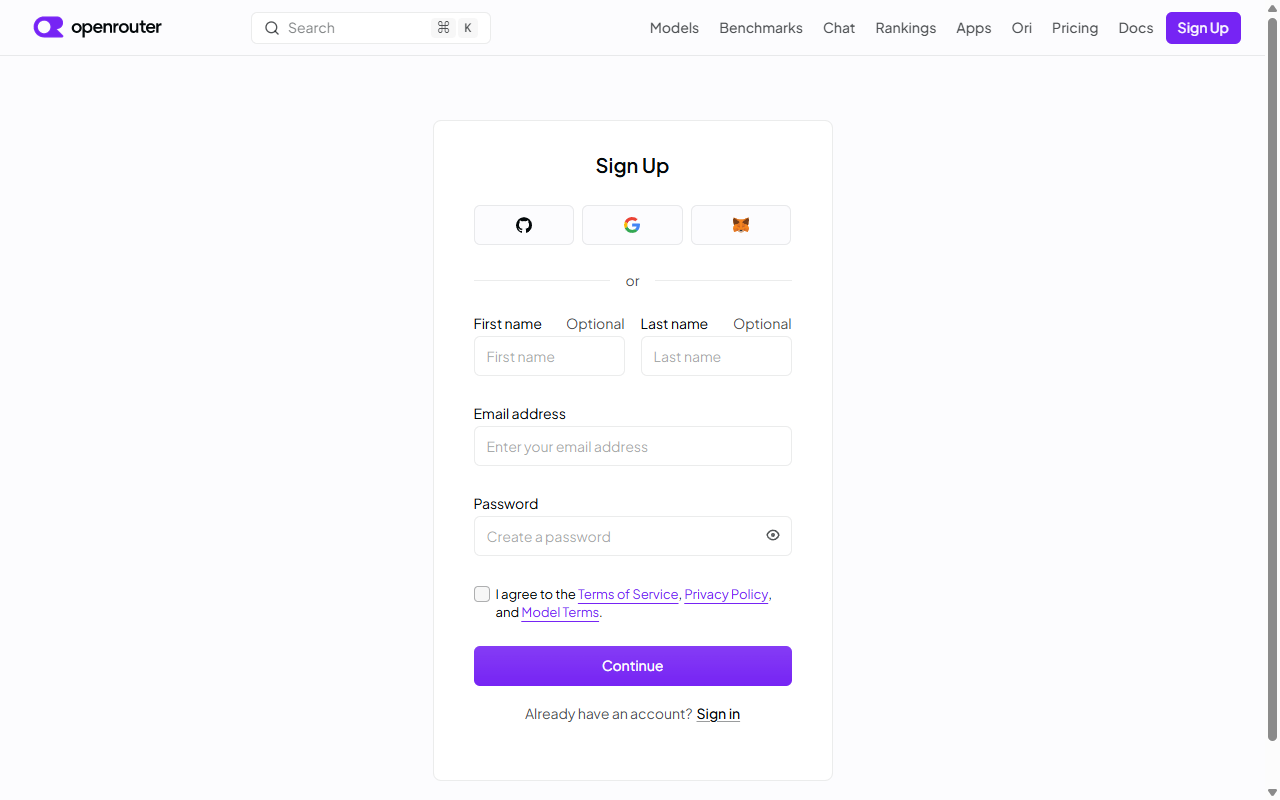
Cadastre-se com uma conta Google ou GitHub (botões no topo) ou preencha e-mail e senha. Marque a caixa de aceite dos termos e clique em Continue. No cadastro por e-mail, confirme o endereço pelo link que o OpenRouter envia.
2. Colocar saldo
O OpenRouter funciona com saldo pré-pago em dólar: você compra créditos e cada resposta da I.A. desconta deles. Não há mensalidade.
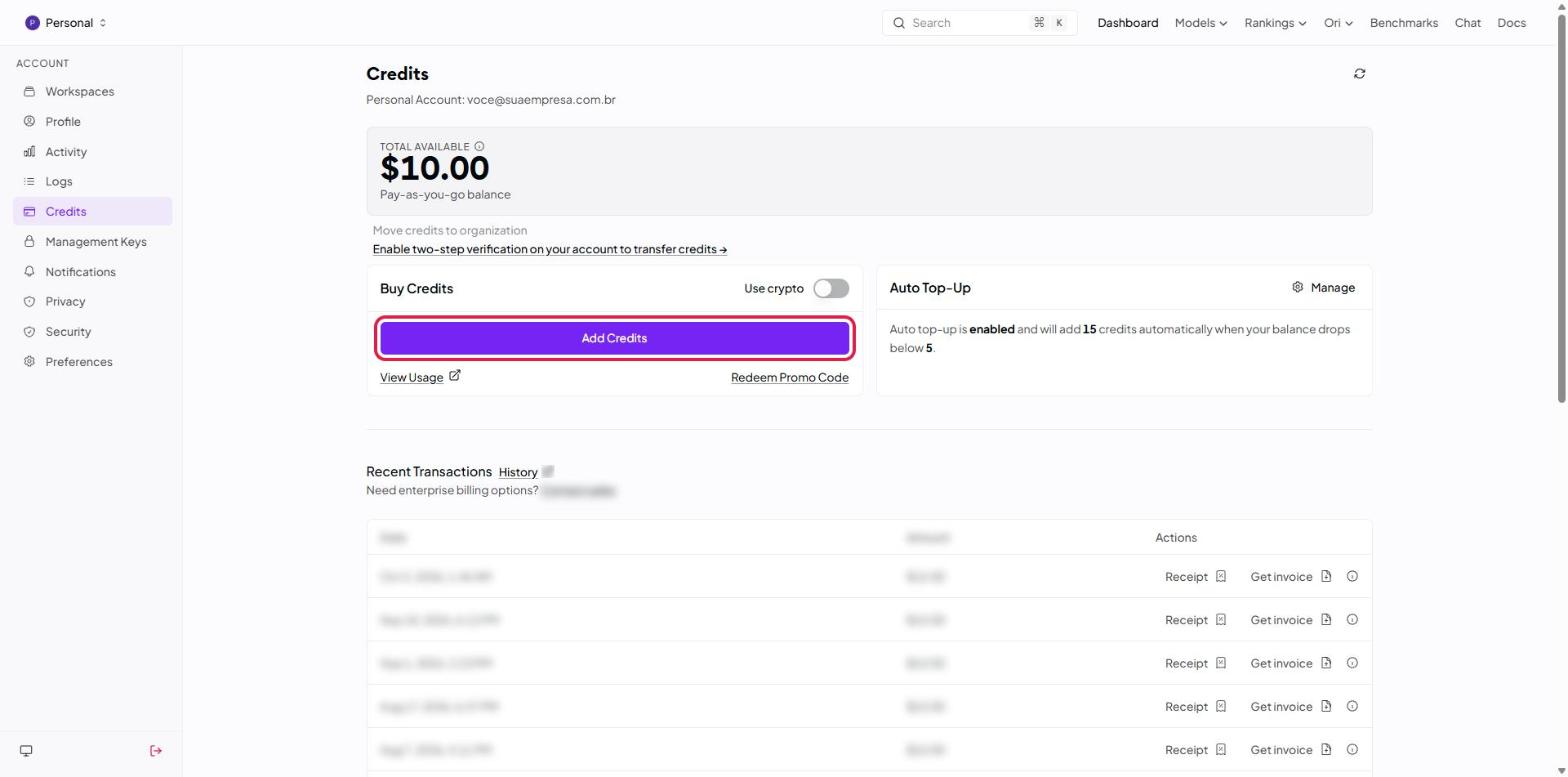
Acesse openrouter.ai/settings/credits (menu da conta → Credits) e clique em Add Credits.
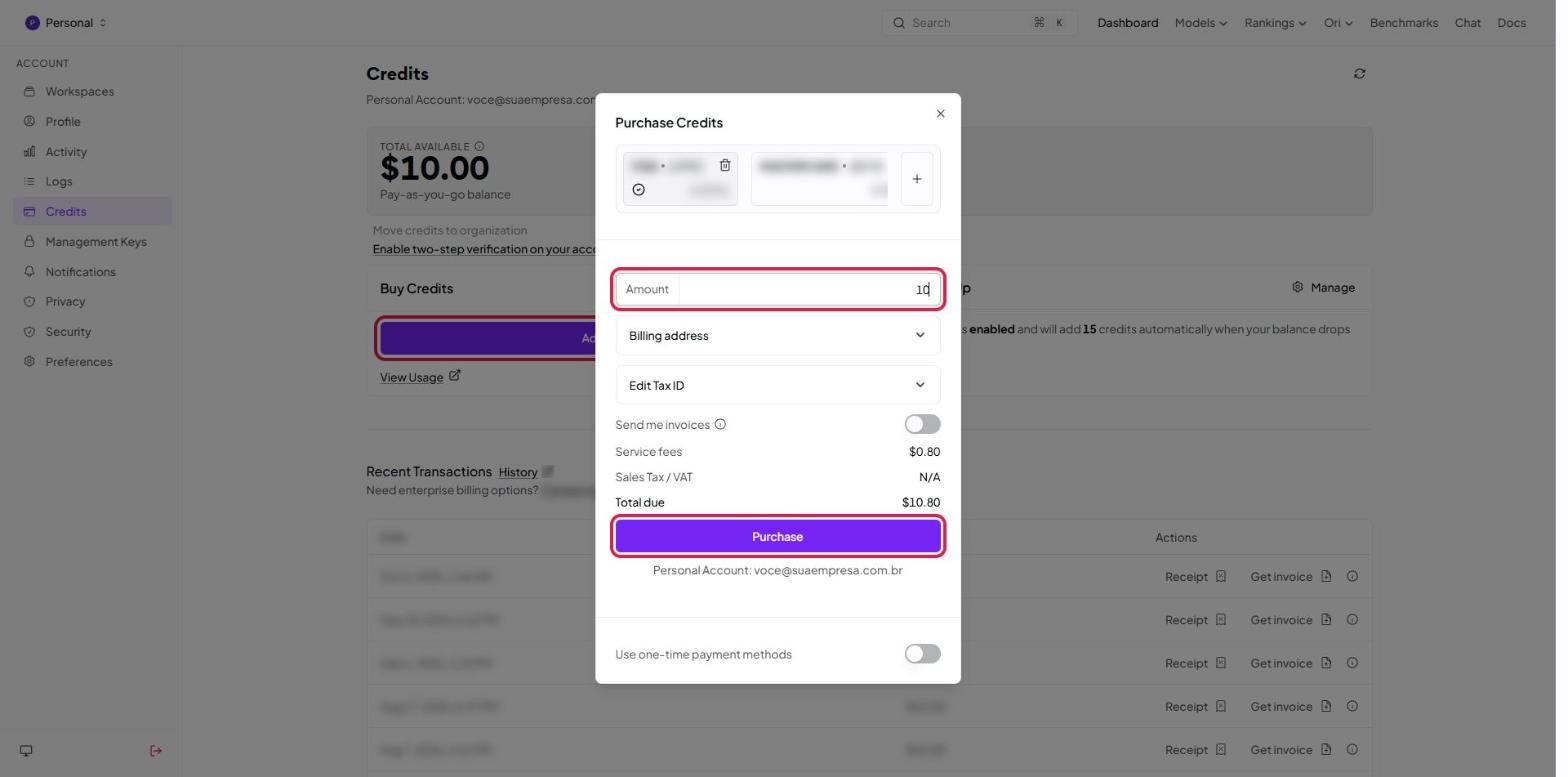
Na janela Purchase Credits:
- Cadastre um cartão de crédito (botão +). O cartão precisa aceitar compras internacionais.
- Em Amount, informe quantos dólares quer colocar.
- Preencha o Billing address (endereço de cobrança).
- Confira o total: o OpenRouter soma uma taxa de serviço ao valor (aparece em Service fees antes da confirmação). O banco ainda pode cobrar IOF, por ser compra em dólar.
- Clique em Purchase.
O saldo aparece em Total available logo depois da compra.
Ative a recarga automática
Quando o saldo acaba, o assistente para de responder os clientes (veja o que acontece sem saldo). Na mesma página, o quadro Auto Top-Up → Manage recarrega o saldo sozinho sempre que ele cai abaixo de um valor que você define. Para atendimento em produção, é a forma mais segura de não ser pego de surpresa.
3. Criar a chave de API
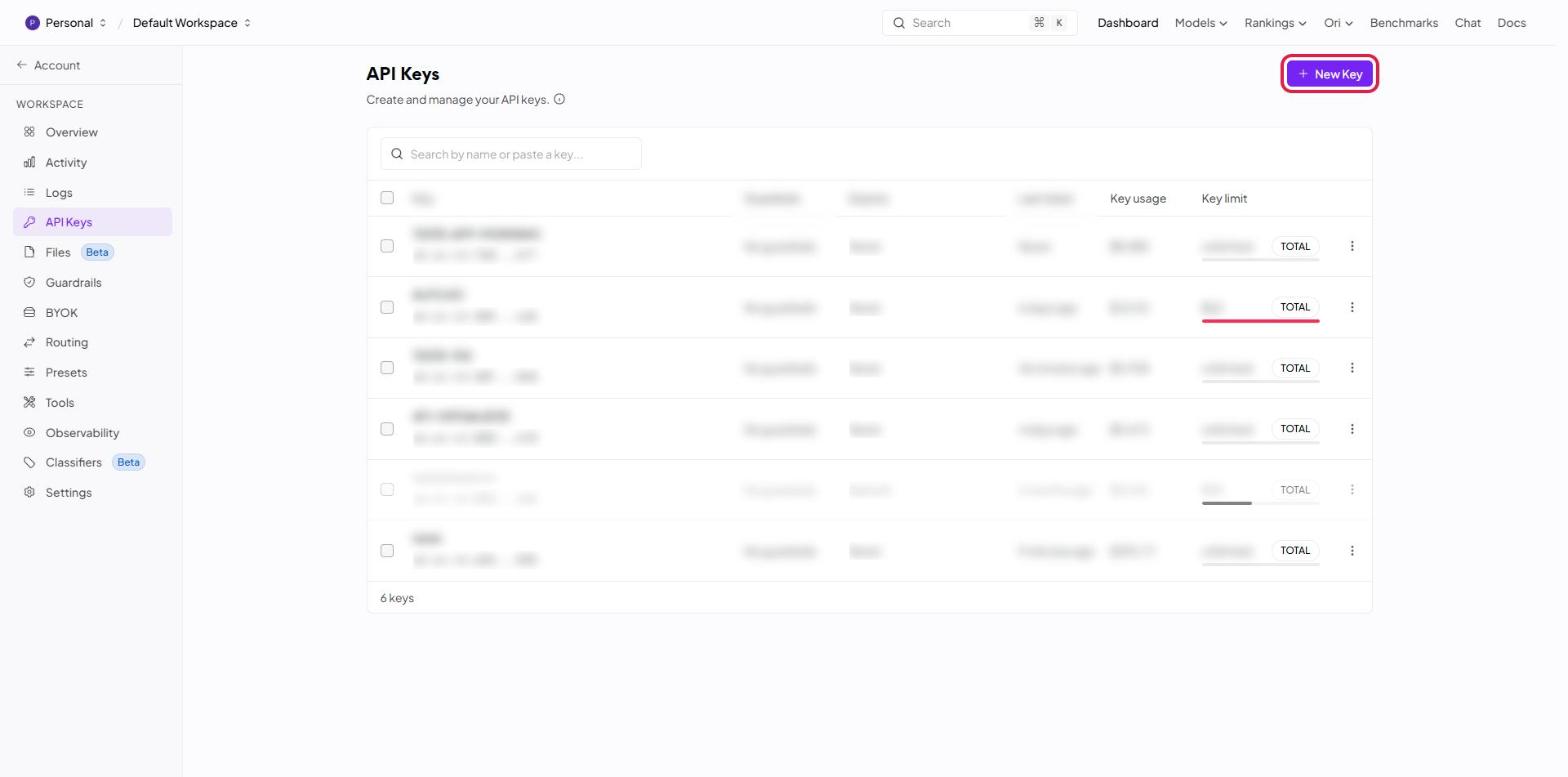
Acesse openrouter.ai/settings/keys (menu API Keys) e clique em New Key.
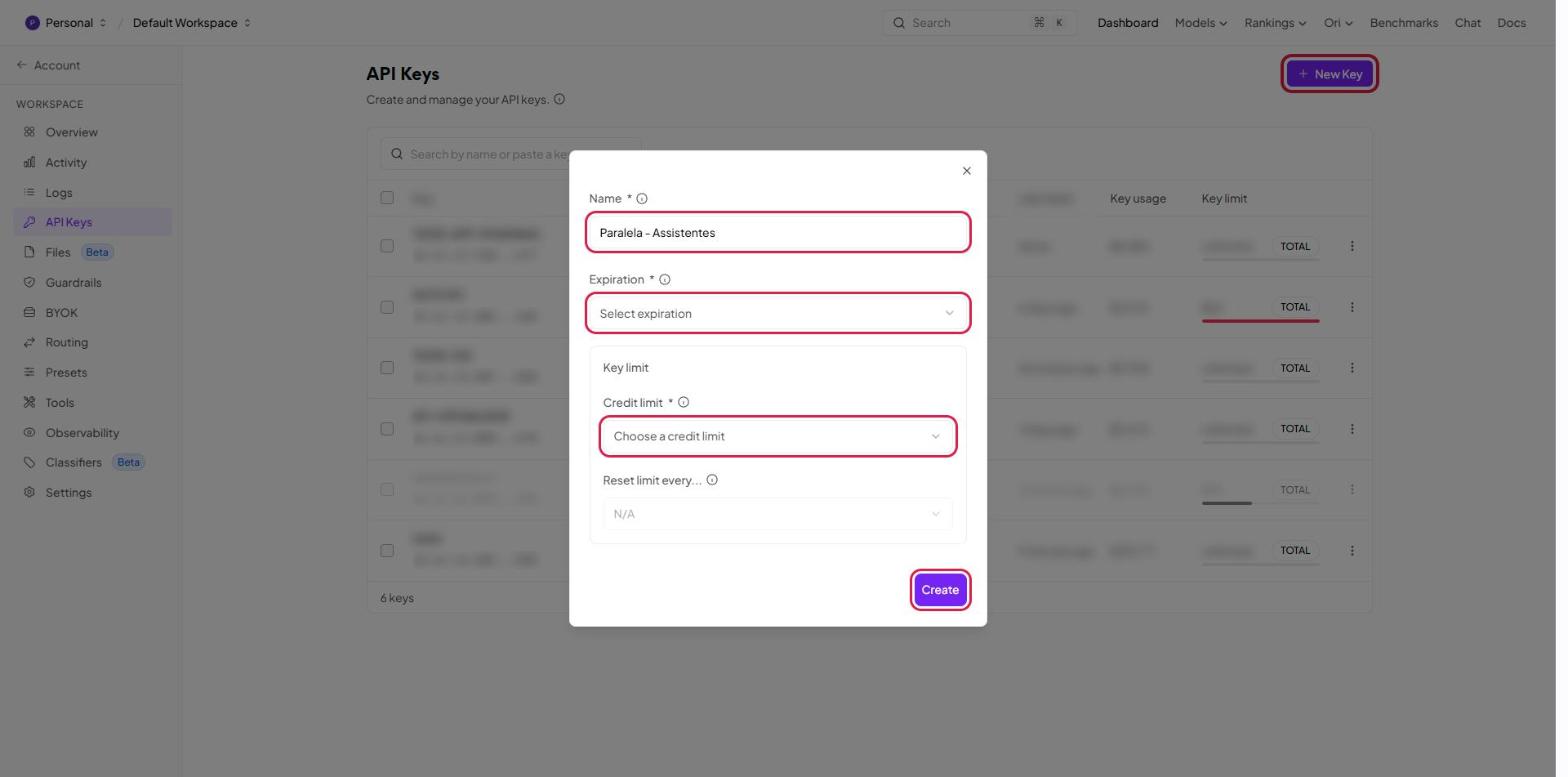
Preencha a janela:
| Campo | O que colocar |
|---|---|
| Name | Um nome que identifique o uso, ex.: Paralela - Assistentes |
| Expiration | Prefira sem expiração. Se escolher uma data, a I.A. para de responder no dia em que a chave vencer |
| Credit limit | Teto de gasto desta chave. Use sem limite ou um valor folgado: ao atingir o teto, a chave é recusada mesmo com saldo na conta |
Clique em Create.
A chave (começa com sk-or-v1-) é exibida uma única vez. Copie e guarde num lugar seguro antes de fechar a janela. Se perder, crie outra e apague a antiga.
4. Colar a chave no assistente
- Na Paralela, abra Assistentes e edite o assistente (ou crie um novo).
- Vá na seção Inteligência (ou Modelo e comportamento, se a sua conta ainda não tem créditos de IA).
- Em Como a IA é paga, escolha Minha própria chave. Se essa opção não aparecer, pule este passo: os campos da chave já estão na tela.
- Em Provedor, escolha qualquer opção exceto OpenAI (ex.: OpenAI via OpenRouter, Google, Anthropic).
- Escolha o Modelo.
- Cole a chave em Chave da API e salve.
- Clique em Testar e mande uma mensagem no sandbox para confirmar que a I.A. responde.
A mesma chave pode ser usada em quantos assistentes você quiser. Se preferir separar o gasto por assistente ou por cliente, crie uma chave para cada um.
Acompanhar o consumo
- Credits mostra o saldo e o histórico de recargas.
- Activity mostra o gasto por dia e por modelo.
- API Keys mostra quanto cada chave já consumiu (Key usage).
Passo a passo: OpenAI (só modelos GPT)
Use esta opção apenas se quiser pagar os modelos GPT direto na OpenAI.
- Crie a conta em platform.openai.com. Esta conta é diferente da assinatura do ChatGPT: ter o ChatGPT Plus não dá saldo de API.
- Em Settings → Billing, cadastre um cartão e adicione créditos. A API da OpenAI também é pré-paga.
- Em API keys, clique em Create new secret key, dê um nome e copie a chave (exibida uma única vez).
- No assistente, escolha o provedor OpenAI, o modelo e cole a chave em Chave da API.
Alguns modelos mais novos da OpenAI só ficam liberados depois de verificar a organização em Settings → Organization. Se o assistente falhar só com um modelo específico, verifique isso primeiro.
O que acontece quando o saldo acaba
Esta seção vale para assistentes com Minha própria chave. Para assistentes com créditos de IA, veja Quando o saldo acaba.
Sem saldo na sua conta do provedor, com a chave vencida, apagada ou acima do limite de crédito, o provedor recusa o pedido. A plataforma tenta gerar a resposta mais algumas vezes; se todas falharem, o cliente não recebe resposta e o ticket ganha uma nota interna:
Erro no processamento da resposta da I.A. Nossa equipe técnica já foi notificada.
A nota não diz que o motivo é saldo. Quando ela aparecer, confira nesta ordem:
- O saldo em openrouter.ai/settings/credits (ou no Billing da OpenAI).
- Se a chave ainda existe e não venceu, em API Keys.
- Se a chave não atingiu o Credit limit dela.
- Se o Provedor do assistente combina com a chave (tabela acima).
Depois de recarregar, as próximas mensagens dos clientes voltam a ser respondidas normalmente. As mensagens que ficaram sem resposta durante a falta de saldo precisam ser atendidas manualmente.
Outras chaves de I.A. da empresa
Além da chave de cada assistente, há duas chaves configuradas uma vez para a empresa inteira, em Configurações:
| Chave | Para que serve | Se ficar vazia |
|---|---|---|
| Chave de Transcrição | Transcrever os áudios que os clientes enviam. Uma chave da OpenAI (sk-…) usa o Whisper; outras chaves são tratadas como chave da Lemonfox | Usa a chave de transcrição da plataforma |
| Chave do ElevenLabs | Gerar as respostas em áudio com vozes da sua conta ElevenLabs (inclusive vozes clonadas), cadastradas na tela Vozes. Assistentes com créditos de IA que usam as vozes da Paralela não precisam dela | Assistentes com chave própria respondem em texto mesmo nos modos com áudio |
A chave de transcrição não é usada pela base de conhecimento nem pelas respostas dos assistentes. Se ela ficar sem saldo, os áudios dos clientes chegam sem transcrição e a I.A. não entende o que foi falado, mas continua respondendo mensagens de texto.